How to
วิธีใช้ RAYA
จากห้องจริงถึงใบเสนอราคาใน 6 ขั้น ใช้ได้ทั้งมือถือและคอม ภาพทุกภาพในหน้านี้ถ่ายจากแอปจริง โดยใช้ห้องนอน 4 × 4.5 ม.
คลิปสอน
ครบทุกขั้น ในคลิปไม่ถึงนาที
ตั้งแต่เปิดแอป จัดห้อง ดู 3 มิติ จนได้แบบก่อสร้าง BOQ และใบเสนอราคา อัดจากแอปจริงทั้งคลิป
อีกคลิปเป็นงานบิวท์อิน วางเคาน์เตอร์ครัวยาว 2.4 เมตร แล้วให้แอปบอกว่าต้องสั่งไม้กี่แผ่น
สอนทีละตอน
ซีรีส์สอนใช้ 5 ตอนแรก
ตอนละราวหนึ่งนาที แต่ละตอนสอนเรื่องเดียว ตั้งแต่เข้าแอปจนจัดของในตู้ อัดจากแอปจริง มีเสียงพากย์
เทคนิค
ตู้สวยได้ด้วยเทคนิคเล็ก ๆ
ตู้โชว์ปลายมนบานกระจกหัวโค้งตัวนี้ทำในแอปได้ทั้งตัว รวมแผงเซาะร่องตรงกลางด้วย คลิปข้างล่างแยกสอนทีละเทคนิค อัดจากแอปจริงบนคอม
-
ตู้ปลายมน
แตะตู้ แล้วกด "เพิ่มเติม" ท้ายการ์ด แถว "ลบมุมโค้ง R (มม.)" มีช่องใส่ขนาดโค้งทีละมุมเป็นมิลลิเมตร "หน้าซ้าย" "หน้าขวา" "หลังซ้าย" และ "หลังขวา" พร้อมภาพตู้มองจากด้านบน
ตู้ลึก 300 ใส่ 150 ทั้งมุมหน้าและมุมหลังของปลายด้านเดียวกัน ปลายจะเป็นครึ่งวงกลมพอดี ท็อปโค้งตามให้เอง
-
บานกระจกหัวโค้ง
แตะตู้แขวน แถว "หน้าบาน" เลือก "กระจกใส" แล้วกด "เพิ่มเติม" ตั้ง "หัวบาน" เป็น "โค้งคู่" บานคู่จะได้โค้งเดียวคร่อมทั้งสองบาน
ช่อง "สูงโค้ง" ใส่ความสูงของโค้งเป็นมิลลิเมตร ตู้ในคลิปใช้ 420 อยากได้โค้งแยกทีละบานให้กด "โค้งทุกบาน"
-
หน้าบานเซาะร่อง
แตะตู้ แถว "หน้าบาน" กด "บานเซาะร่องโค้ง" บานจะได้ร่องเป็นกรอบมุมมน ส่วนลิ้นชักได้ร่องยาวหัวมน
-
แผงเซาะร่องบนผนัง
ในหน้า 3D กด "วาด" ที่แถบล่าง แตะผนังตรงที่จะวาง เลือก "สี่เหลี่ยม" แล้วเข้า "ละเอียด" กด "🔒 คงสัดส่วน" ให้เป็น "ยืดแยกกว้าง/สูง" ก่อน ค่อยใส่กว้างกับสูง
กด "ลาย" เลือก "ร่อง" ตั้ง "ระยะห่าง" 25 มม. แล้วกด "เสร็จ" ถ้าอยากได้ระแนงหรือร่องเว้าก็อยู่ในแถวเดียวกัน
-
ปรับความสูงด้วย Push/Pull
ในหน้า 3D กด "Push/Pull" ที่แถบล่าง แตะตู้แล้วลากขึ้นลง ระหว่างลากจะมีตัวเลขความสูงขึ้นข้างเมาส์
ในคลิปลากตู้แขวนจาก 1.00 เป็น 1.40 ม. ผนังก็ลากแบบนี้ได้
ขั้นที่ 1
เปิดแอปและเข้าสู่ระบบ
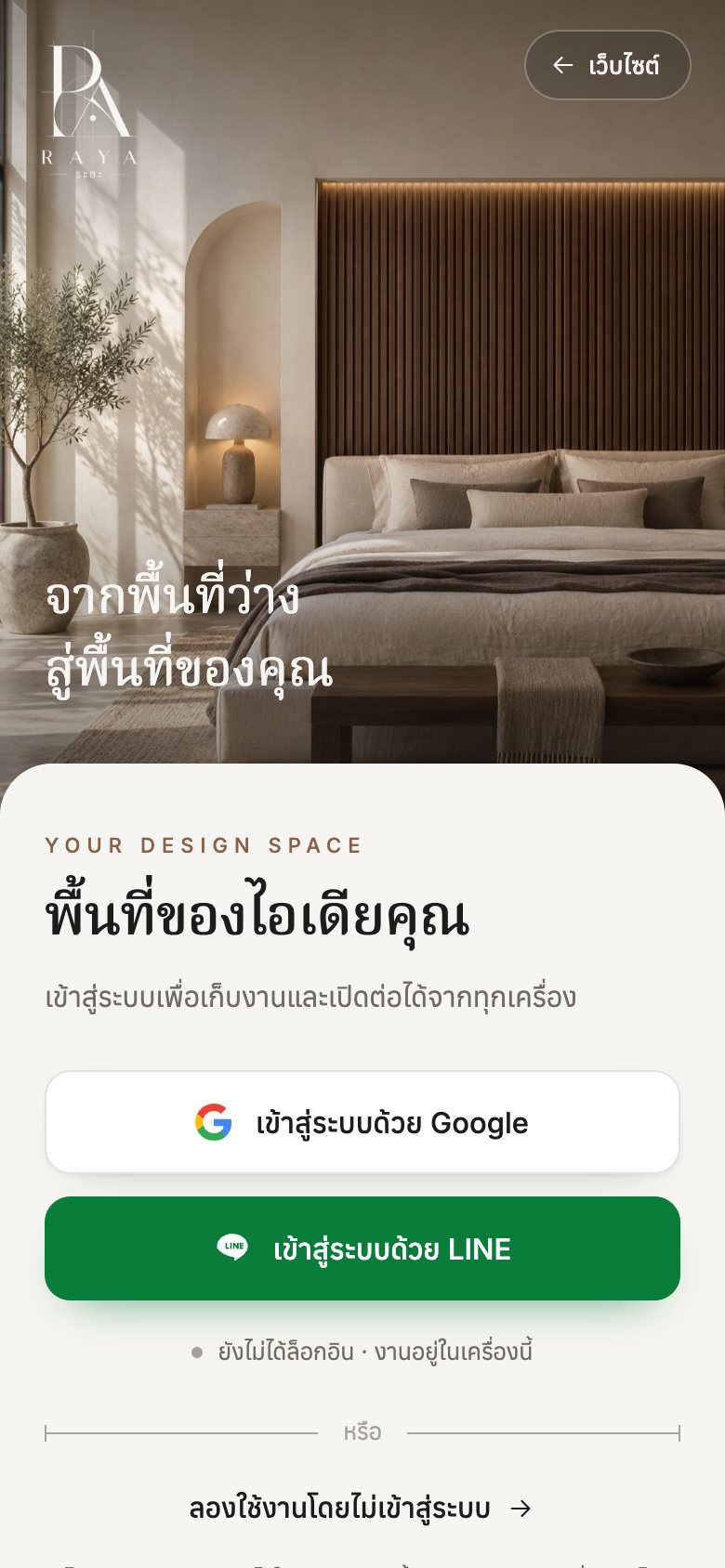
กด "เปิดแอป" ที่ raya-studio.com ครั้งแรกจะมีข้อตกลงให้อ่านและยอมรับ จากนั้นเข้าสู่ระบบด้วย Google หรือ LINE ได้ฟรี แบบฟรีเก็บงานได้ 1 งานในเครื่องที่ใช้อยู่ ถ้ามีแพ็กเกจ งานจะเก็บไว้ในบัญชีและเปิดต่อได้จากทุกเครื่อง
ยังไม่อยากสมัคร กด "ลองใช้งานโดยไม่เข้าสู่ระบบ" ได้ งานจะเก็บไว้ในเบราว์เซอร์นั้น แล้วค่อยล็อกอินทีหลัง
ขั้นที่ 2
เลือกห้อง
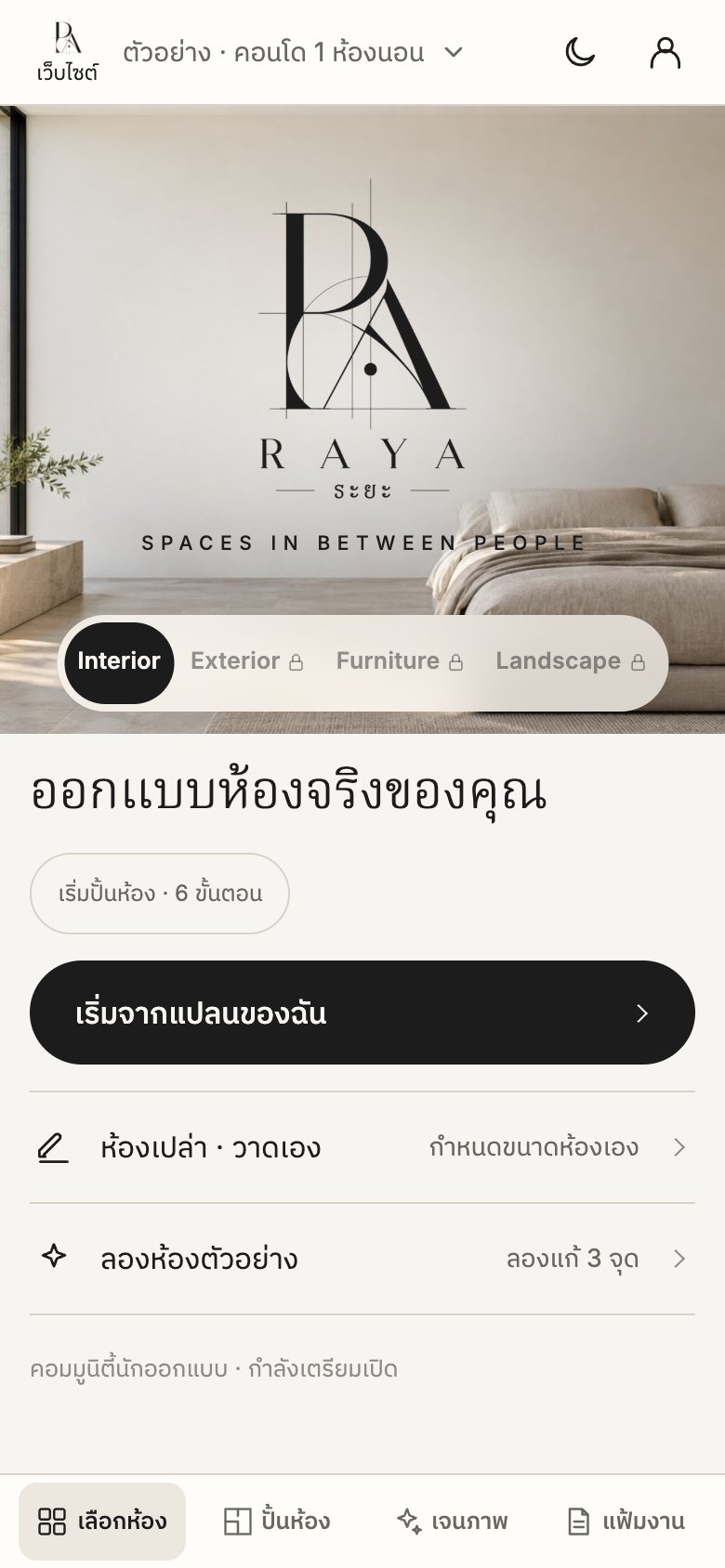
แท็บ "เลือกห้อง" กด "เริ่มจากแปลนของฉัน" แล้วเลือกไฟล์ DXF จากสถาปนิก หรือรูปแปลน ถ้ายังไม่มีแปลน เลื่อนลงไปเลือกห้องตัวอย่างกว่า 20 แบบ มีทั้งคอนโด ห้องนอน ครัว ห้องน้ำ ไปจนถึงคาเฟ่และร้านค้า
กด "ลองห้องตัวอย่าง" จะได้ห้องนอนที่ยังจัดไม่ลงตัว ให้ลองแก้ 3 จุด
ขั้นที่ 3
ปั้นห้องบนแปลน
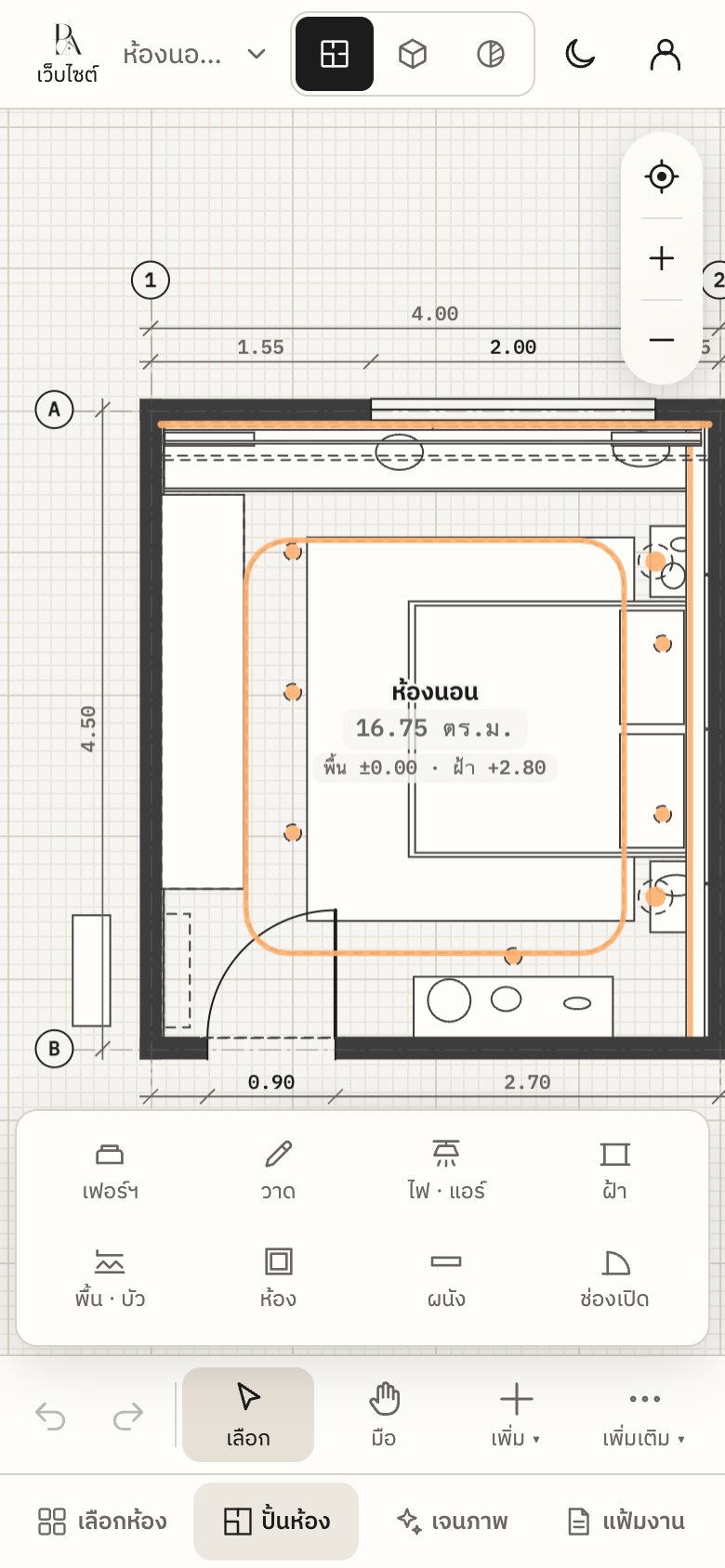
แท็บ "ปั้นห้อง" ปุ่ม "เพิ่ม" มีเฟอร์นิเจอร์ ไฟและแอร์ ฝ้า ห้อง ผนัง และช่องเปิด วางแล้วแตะชิ้นไหนก็แก้ขนาดเป็นตัวเลขได้ทันที
ในคลิป: แตะหน้าต่าง เปลี่ยนความกว้างจาก 1.60 เป็น 2.40 ม. ระยะบนแปลนขยับตามเอง
ขั้นที่ 4
ดูเป็นดินปั้น 3 มิติ
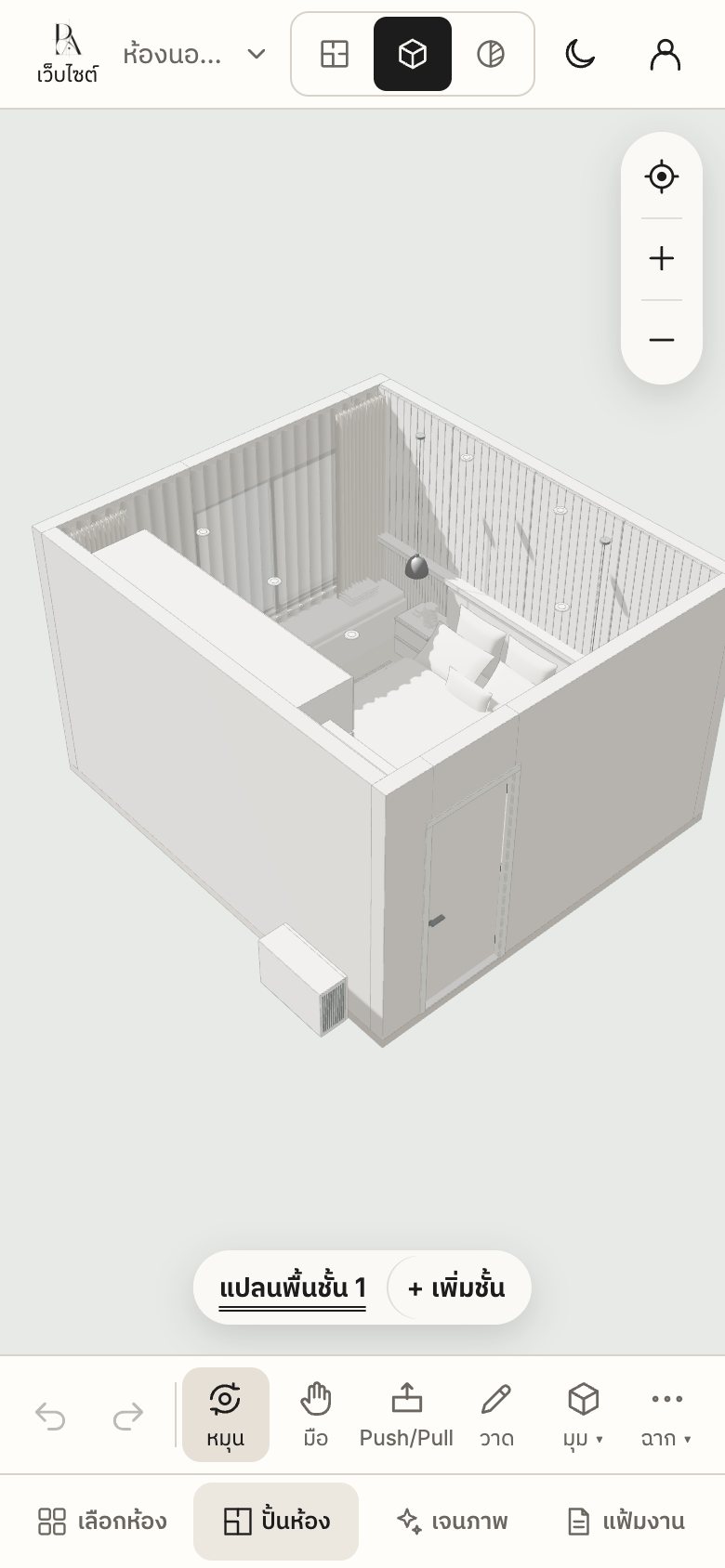
กดปุ่ม 3D ด้านบน ห้องทั้งห้องกลายเป็นโมเดลดินปั้น ลากเพื่อหมุน ใช้สองนิ้วซูมหรือเลื่อน แตะของเพื่อเลือกแล้วลากย้ายได้
บนคอมใช้เมาส์ลากหมุนได้เหมือนกัน ดูในคลิปด้านล่าง
ขั้นที่ 5
เจนภาพเสนอลูกค้า
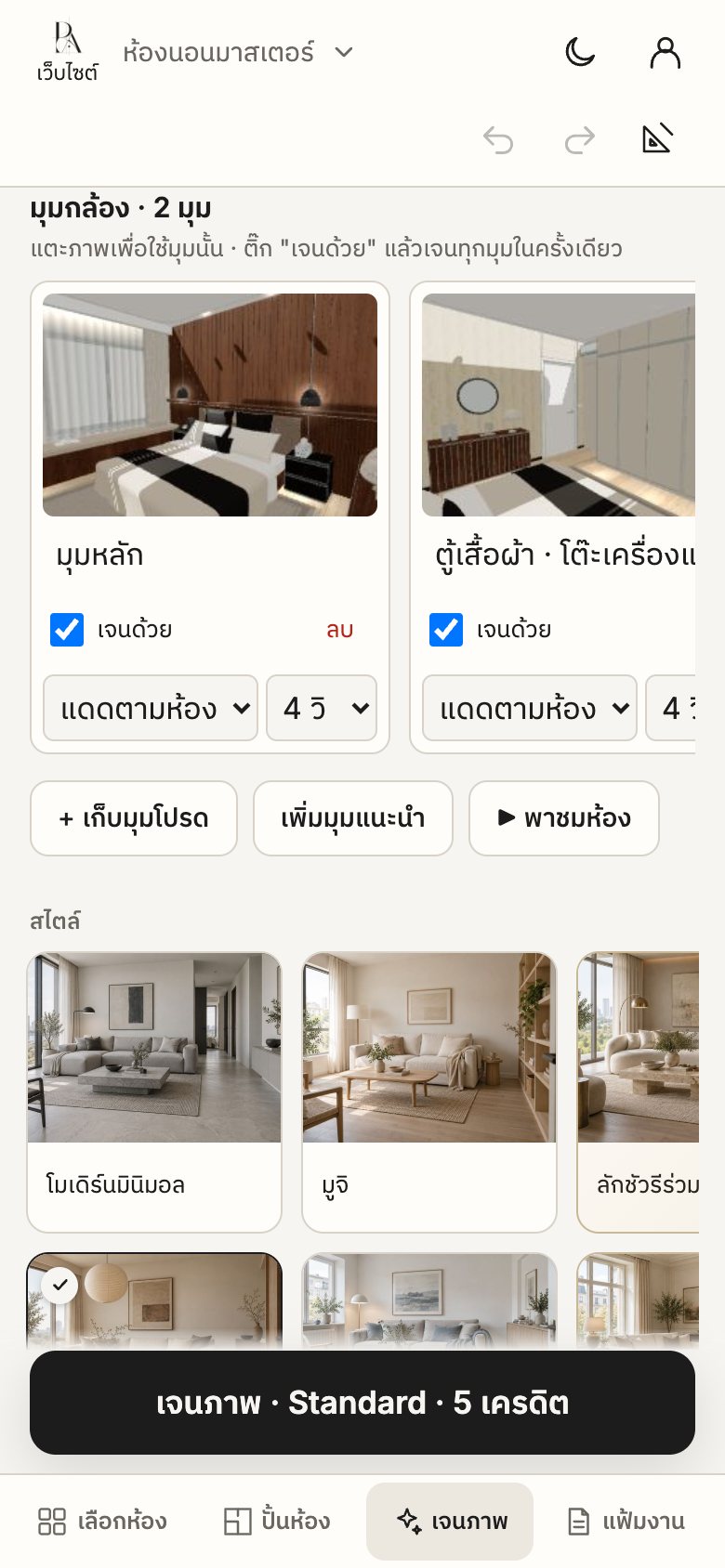
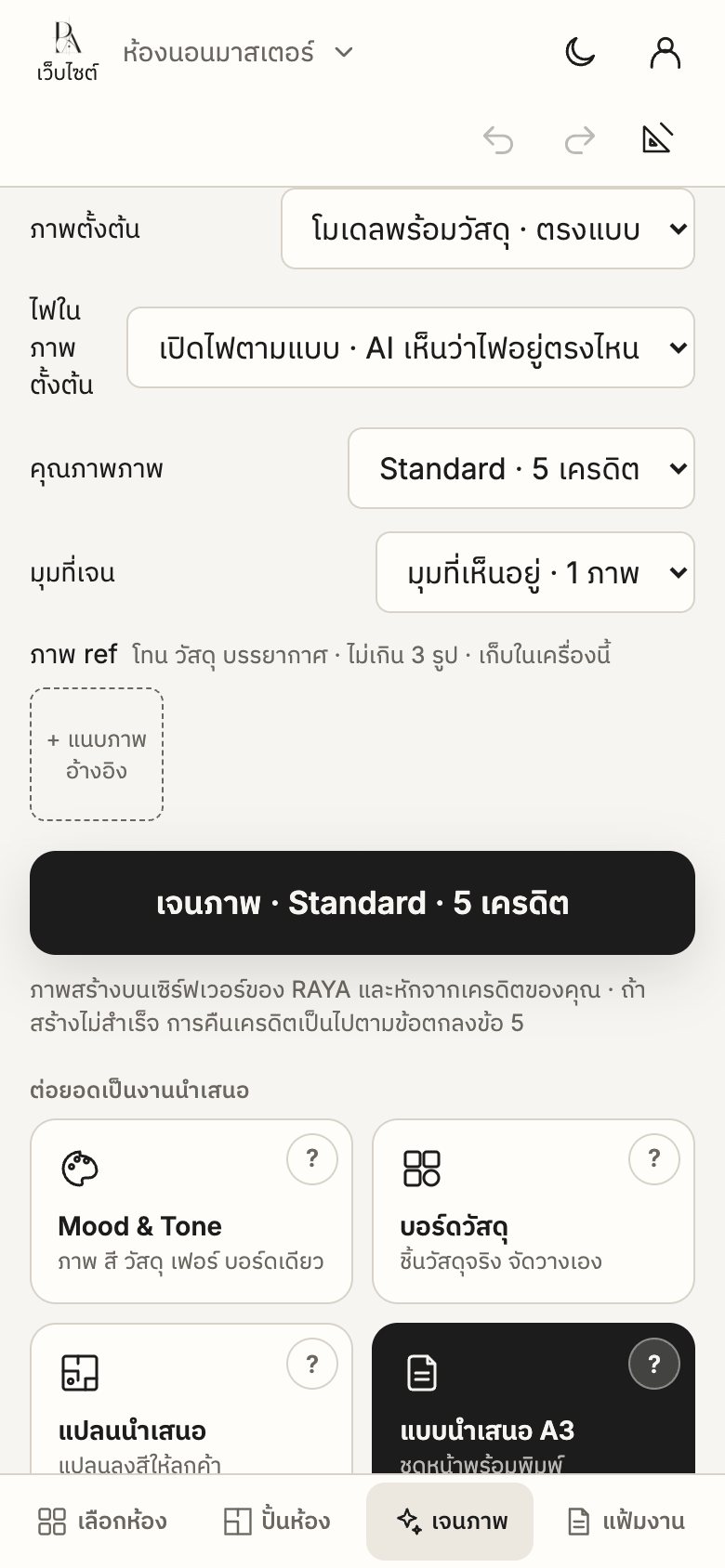
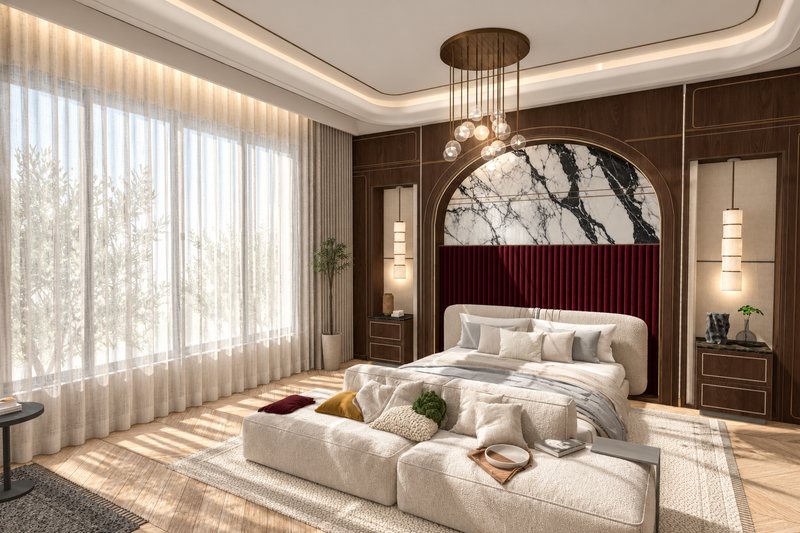
แท็บ "เจนภาพ" เลือกมุมกล้อง เลือกสไตล์จากรูปตัวอย่าง 13 แบบ มีทั้ง Minimal และ Luxury เลือกคุณภาพ แล้วกด "เจนภาพ" ภาพสร้างบนเซิร์ฟเวอร์ของ RAYA ภาพ Standard ใช้ 5 เครดิต ภาพ High ใช้ 15 เครดิต ถ้าสร้างไม่สำเร็จ การคืนเครดิตเป็นไปตามข้อตกลงข้อ 5
ใต้ปุ่มมี "ต่อยอดเป็นงานนำเสนอ" ทำ Mood & Tone บอร์ดวัสดุ แปลนนำเสนอ และแบบนำเสนอ A3 ได้ ส่วน "ปรับละเอียด" แก้โทนสี แสง วัสดุ สัดส่วนภาพ และใส่ภาพอ้างอิงได้
อยากเจนเองใน ChatGPT กด "ดู prompt" แอปเขียน prompt ภาษาอังกฤษจากโมเดลให้ ได้ภาพแล้วกด "ภาพ ChatGPT" วางเทียบกับดินปั้นได้
ขั้นที่ 6
เอกสารงาน
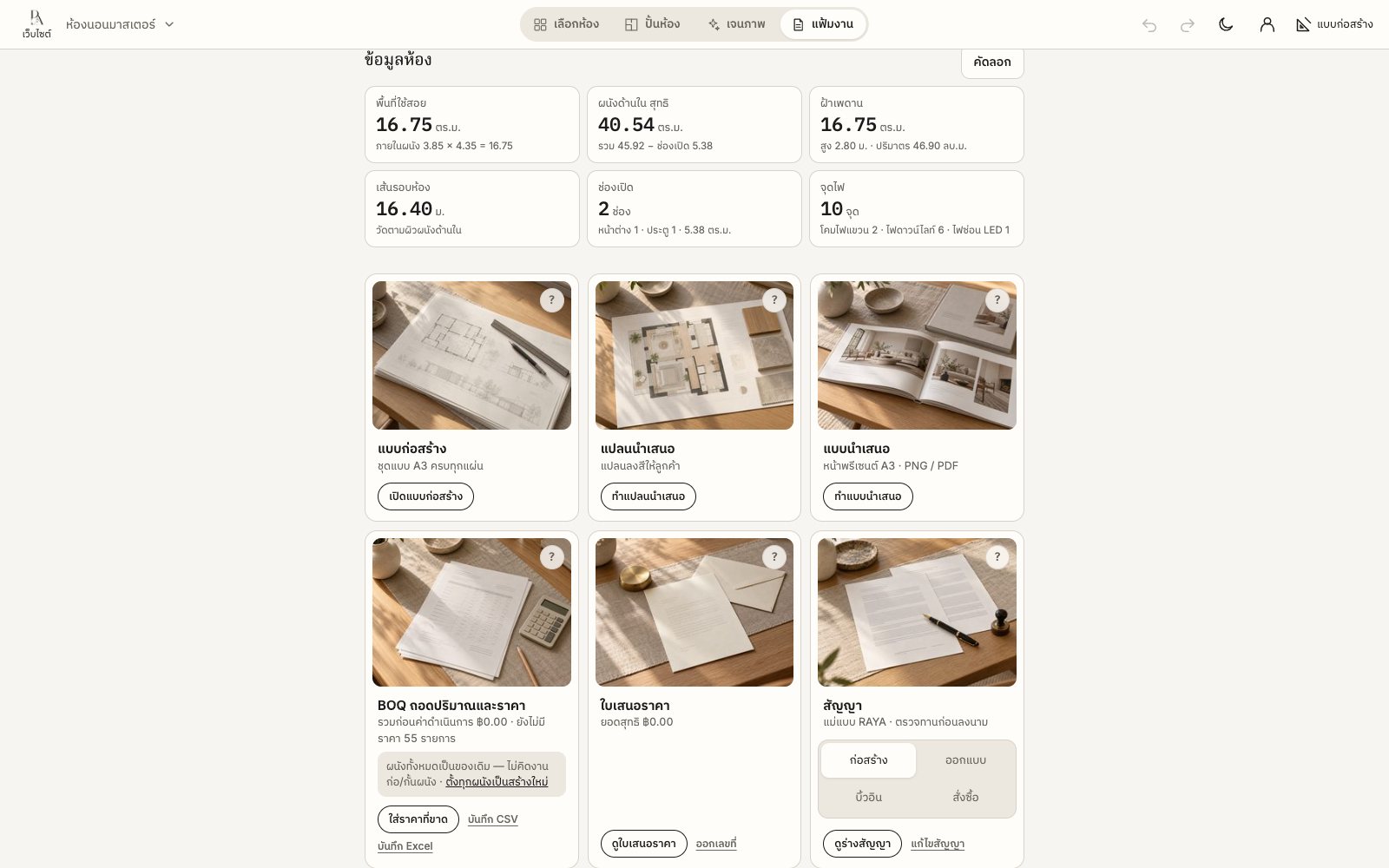
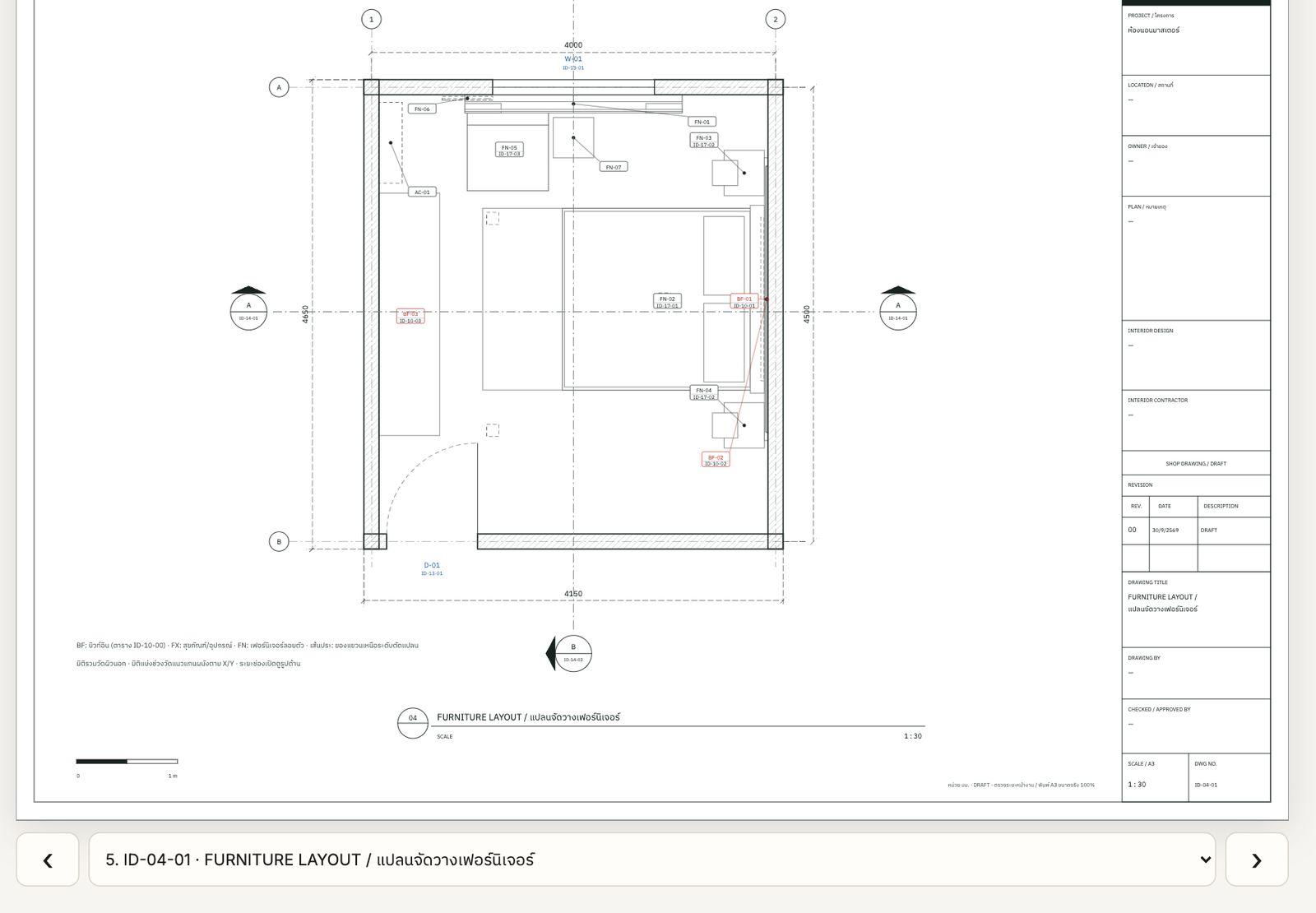
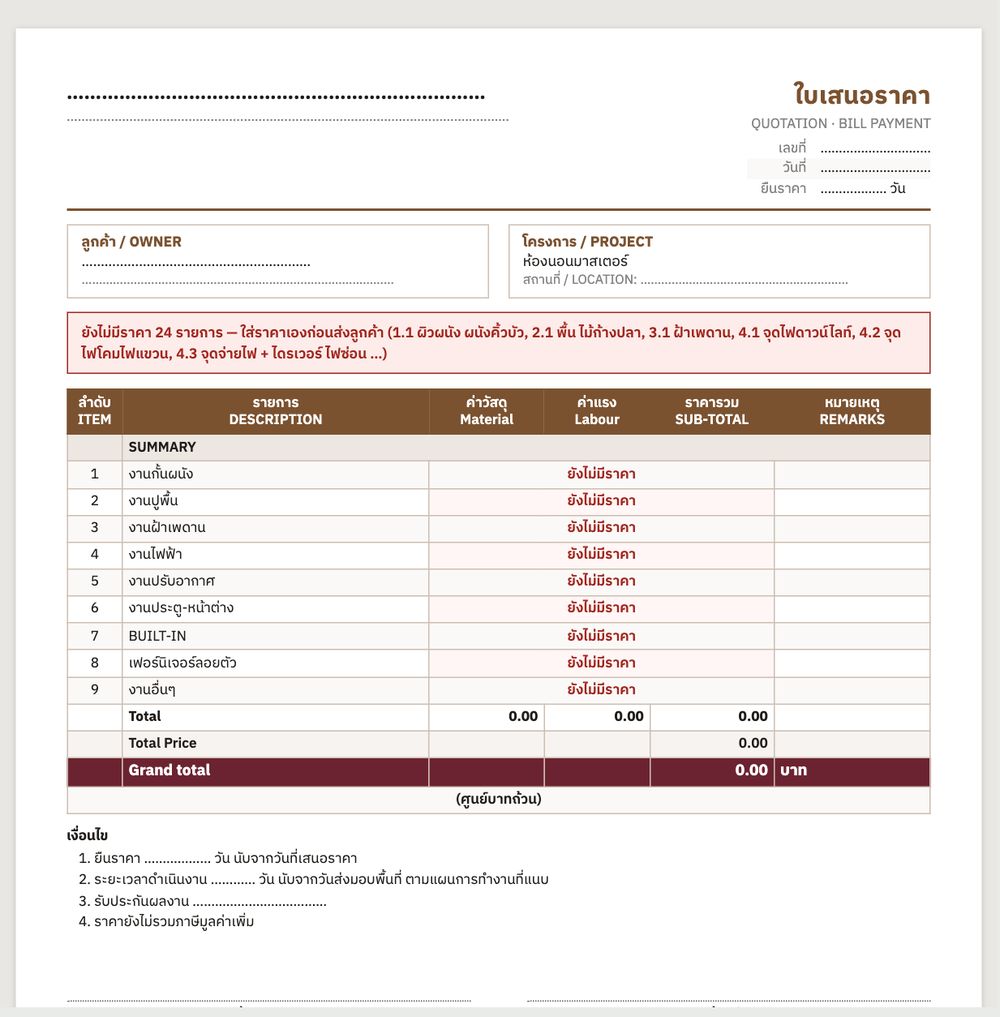
แท็บ "แฟ้มงาน" เป็นการ์ดเรียงตามลำดับงาน ทุกใบสร้างจากโมเดลเดียวกัน แก้ห้องเมื่อไหร่ ปริมาณและราคาตามทันที
- แบบก่อสร้างชุด A3 ครบทุกแผ่น ห้องนอนนี้ห้องเดียวได้ 48 แผ่น มีแปลนจัดวางเฟอร์นิเจอร์ ผังวงจรไฟ ฝ้าและแอร์ รูปด้าน และแบบบิวท์อิน
- BOQ ถอดปริมาณให้ คุณใส่ราคาต่อหน่วยเอง รายการไหนยังไม่มีราคา เอกสารจะเขียนว่า "ยังไม่มีราคา" จนกว่าจะใส่
- ใบเสนอราคา แผนการทำงาน สัญญาว่าจ้าง และใบสั่งซื้อแยกตามร้าน
- วางบิล รับเงิน ออกใบเสร็จ และงานเพิ่ม-ลด พอกด "ล็อกขอบเขตงานตามสัญญา" ตอนลูกค้าเซ็น ระบบจะเทียบให้เองว่าอะไรเพิ่ม อะไรลด
- ก่อนส่งลูกค้า กด "ใส่ข้อมูลธุรกิจ" ให้ข้อมูลบริษัทขึ้นบนเอกสาร
ทุกใบดูบนจอได้ฟรี โดยมีลายน้ำ RAYA · PREVIEW ส่วนการดาวน์โหลด พิมพ์ และบันทึกไฟล์ เช่น PDF Excel CSV DXF PNG ต้องมีแพ็กเกจ
ลองปั้นห้องแรกของคุณ
เริ่มจากห้องตัวอย่างก็ได้ ติดตรงไหนทักแชต LINE @raya-studio หรือดูราคาแพ็กเกจที่ หน้าแรก
เปิดแอป